過去問活用講習を開く
10月中に、受験生全員に1回
過去問の取り組み方(解き方・自己採点のしかた・振り返りのしかた・計画の立て方)を現論会生に伝えるための講習です。生徒は事前に動画とテキストで学び、過去問を1年分解いて「過去問分析くん」に入力しておきます。当日はコーチと一緒に分析結果を見ながら、過去問の振り返りと受験の予定づくりをします。
実施方法は2つから選べます。
日々のコーチングに組み込む
講習のあと、入試まで毎回
講習で伝えた内容を、いつものコーチングの中で続けます。講習をやって終わりにせず、ここで定着させます。
- 過去問を解いたら 生徒が「過去問分析くん」に入力し、「過去問分析シート」を書く。コーチングで分析結果とシートを一緒に見て、次にやる参考書とレベルを決める
- 模試を受けたら 生徒が「模試振り返りワークシート」を書き、コーチングで一緒に見る
- 受験の予定 「入試日程管理表」で出願の締切と試験日を管理する
過去問分析くんに期待しすぎないでください
- その年度の総評
- 大問ごとの得点率と、必要なスキル
- どの学習段階から取り組むとよいか
- その学習段階でのレベル別の参考書候補
- 1問ごとに「なぜ間違えたか」(知識不足・ケアレスミス・時間切れなど)
- 記述答案の添削や、採点が正しいかどうか
- 時間配分や、本番での解く順番の作戦
- 残りの日数や他の科目をふまえた、最終的な学習計画
わからない部分は、過去問分析シート(生徒の言葉)とコーチとの対話で補います。分析くんは「どこから手をつけるか」を決めるための材料で、答えを出してくれる道具ではありません。
使う教材とアプリ
入試までのおおまかな流れ
- 〜10月4日教室長が準備して、コーチと生徒に知らせる。現論会ナビのアカウントを作り、受験生全員がログインできる状態にする
- 10月中【1】過去問活用講習を全員に1回
- 11月〜12月【2】過去問は分析くんに入力+分析シート、模試は振り返りシート。毎回コーチングで見る。11月30日までに受験の予定を決める
- 12月中旬〜共通テスト(1月16日・17日)の過去問に切り替える
- 1月〜3月出願の締切を教室で確認しながら、本番を1つずつ受ける
ここからは、立場ごとのやることです。
あなたはどなたですか?
現論会ナビの準備をする(過去問分析くんを使うため)
所要 30分過去問分析くんは「現論会ナビ」の中にあります。今年はオーナー・教室長・コーチ・受験生(高3・既卒)だけがログインし、過去問分析だけを使います。保護者と中1〜高2の生徒には案内しません。
- 本部から届くメール「【現論会ナビ】パスワード設定のお願い」からパスワードを決め、ログインするアドレス:https://longterm-schedule.087k1vzegpr4r.ap-northeast-1.cs.amazonlightsail.com/ 届いていなければ本部FC推進部へ
- 本部から届く校舎ごとの登録リンクを、コーチ全員に渡すコーチはリンクを開いて氏名・メール・パスワードを入れるだけで、その校舎のコーチになります
- コーチに、担当の受験生を登録してもらう生徒一覧 →「生徒を追加」で、メールアドレスを入れると生徒にログイン案内が届きます
- コーチが自分で登録していない受験生は、「管理画面」→「コーチ割当」で担当コーチに割り当てる
- 「生徒一覧」で、受験生全員に「ログイン可」が付いたか確認する講習の回までに全員ログインできている状態にします
講習の実施方法を決める
所要 1分迷ったら「A. いつものコーチングでやる」にしてください。これが一番かんたんです。
対象の生徒と日にちを書き出す
所要 15分- 高3生と浪人生の名前を全員書き出す紙でもExcelでもかまいません
- それぞれの担当コーチの名前を横に書く
- 10月のどのコーチングを「講習の回」にするか、日にちを書く10月31日までに全員が終わるように決めます
| 生徒の名前 | 担当コーチ | 講習の回の日にち | 終わったら○ |
|---|---|---|---|
| (例)山田 太郎 | 佐藤コーチ | 10月14日 | |
| (例)鈴木 花子 | 佐藤コーチ | 10月16日 |
この表は、あとで「全員終わったか」を確かめるのに使います。
コーチに伝える
所要 15分(MTGで)基本は、教室のMTGで直接伝えてください。伝えることは次の5つです。
- 10月は受験生全員に「過去問活用講習」をやる。いつものコーチングのうち1回を講習の回にする
- 誰の講習を、何日のコーチングでやるか(ステップ3の表を見せる)
- このページを開いて「コーチ」を押し、講習の回までに順番に読んでおくことこのページのURLをその場で共有してください
- 講習の回の前に、生徒の過去問が過去問分析くんに入力されているか確認しておくこと
- 講習のあとは、過去問のたびに分析くんの結果と過去問分析シートを、模試のたびに模試振り返りワークシートを、毎回のコーチングで見ること
MTGで集まれないときは、文面で送る
- 下の「コピー」ボタンを押す
- コミルやメールに貼りつけて、[ ] の部分を書き換えて送る
コーチの皆さん、お疲れさまです。

10月は受験生全員に「過去問活用講習」をやります。
いつものコーチングのうち1回を、講習の回にしてください。

■お願いしたいこと
1. 下のページを開いて「コーチ」を押し、順番に読んでください(15分ほどです)
[このページのURL]
2. 次の日にちのコーチングで講習をしてください
[生徒名]:[日にち]
[生徒名]:[日にち]
3. 講習の回の前に、生徒の過去問が過去問分析くんに入力されているか確認してください
4. 終わったら、生徒が書いたシート2枚の写真を送ってください
5. 講習のあとは、過去問のたびに分析くんの結果と過去問分析シートを、模試のたびに模試振り返りワークシートを、毎回のコーチングで見てください

よろしくお願いします。
[教室名] [名前]
生徒と保護者に知らせる
所要 5分+コーチング時に2分講習の回の1週間前までに伝えてください。生徒は講習の回までに宿題をやってくる必要があります。
生徒へ:コーチングで紙を渡して、直接伝える(基本)
- 教材フォルダの「生徒配布用_過去問活用講習のご案内」と「生徒配布用_過去問分析くん入力ガイド」を人数分印刷するご案内はA4両面1枚(表:講習の回までにやってくること/裏:講習のあと続けること)。入力ガイドはA4・1枚教材フォルダを開く ↗
- 右上の「講習の回の日にち」と「担当コーチ」を手書きで書き入れる
- その前のコーチングで、コーチ(または教室長)が手渡しして説明する説明のしかたは「生徒に渡すもの」のステップ1にあります
保護者へ:コミルで送る
保護者の皆様

現論会では10月、受験生全員を対象に「過去問活用講習」を行います。
過去問の正しい使い方と自己採点のやり方を学び、入試までの過去問の計画と受験の予定を、コーチと一緒に立てます。

■講習の回:[日にち]のコーチング(いつもの時間です)

■それまでに生徒がやってくること(宿題)
1. 講習の動画を見る(約26分)
2. 講習テキストを読む
3. 第一志望の過去問を1年分、時間を計って解き、自分で採点する
4. 採点結果を「過去問分析くん」に入力する
5. 過去問分析シートと入試日程管理表を書く

くわしい内容は、生徒にお渡しした案内プリントに書いてあります(このメッセージにも添付しています)。
ご家庭でも、宿題が進んでいるか声をかけていただけると助かります。
ご不明な点は教室までご連絡ください。
現論会 [教室名]
講習の回が終わったら
1人終わるごとに 2分- コーチから、生徒が書いたシート2枚の写真を受け取る
- ステップ3の表に○をつける
- 毎週金曜に表を見て、まだの生徒がいたらコーチに日にちを聞く10月31日までに全員○になれば、10月の分は完了です
講習のあと、入試まで続けること
月に数回日々のコーチング
- 週に1回、過去問分析くんの生徒一覧を開き、生徒が過去問を入力しているか見る生徒の名前 →「過去問セットを見る」で、解いた過去問と状態(完了など)が一覧で見られます。入力が止まっている生徒がいたらコーチに声をかけます
- コーチが毎回のコーチングで分析結果・過去問分析シート・模試振り返りワークシートを見ているか、ときどき確認する
受験の予定と出願
- 11月30日までに、全員の入試日程管理表を集める写真でかまいません。受ける大学と試験日が全部書いてあるか見てください
- 出願の締切日を、教室のカレンダーに書き写す
- 締切の1週間前に、その生徒に「出願した?」と聞く出願忘れは取り返しがつきません。ここだけは教室長が見てください
- 月末に、講習が終わった人数と出願の状況を本部に報告する
(参考)教室に集めてやる場合の時間割
コーチ1人に生徒3人までです。やる順番を1人ずつずらすと、コーチが一度に3人を見なくて済みます。
| 時間 | 生徒A | 生徒B | 生徒C |
|---|---|---|---|
| 最初の20分 | ①問題の振り返り | ③受験の予定づくり | ②採点の振り返り |
| 次の20分 | ②採点の振り返り | ①問題の振り返り | ③受験の予定づくり |
| 最後の20分 | ③受験の予定づくり | ②採点の振り返り | ①問題の振り返り |
講習でやることを知る
所要 2分コーチにお願いするのは2つです。【1】10月の講習の回(コーチング1回を講習にする。日にちは教室長から連絡があります)と、【2】講習のあとの日々のコーチング(ステップ6)です。
講習の回で、生徒と一緒にやるのは次の3つだけです。
- 問題の振り返り過去問分析くんの結果と過去問分析シートを見ながら、どこを落としたか・なぜか・次に何をするか
- 採点の振り返り生徒が自分でつけた点数が甘くないか
- 受験の予定づくり受ける大学・試験日・過去問を何年分解くか
現論会ナビのアカウントを作り、受験生を登録する
所要 15分過去問分析くんは「現論会ナビ」の中にあります。講習の回までに、次の3つを済ませてください。
- 教室長から届く校舎ごとの登録リンクを開き、氏名・メールアドレス・パスワードを入れて「登録してはじめる」見出しが自分の校舎か確認。パスワードは8文字以上、英大文字・英小文字・数字のうち2種類以上。初回だけ利用規約に同意
- 担当の受験生(高3・既卒)だけを登録する生徒一覧 →「生徒を追加」→ 氏名・学年・Comiruの生徒番号・メールアドレス →「追加する」。生徒にログイン案内のメールが届きます
- 生徒一覧で、担当の受験生に「ログイン可」が付いたか確認する付かない生徒は「再送」。メールが届かないと言われたら宛先を確認
講習の回の前に、教材に目を通す
所要 45分(1回だけ)講習の回:90分の進め方
当日いつものコーチング90分を、次のように使います。
| 時間 | やること |
|---|---|
| 始まる前 | 過去問分析くんで生徒の過去問を開き、状態が「完了」になっているか見ておく |
| 最初の10分 | シート2枚を書いてきたか、分析くんに入力したか確認する。できていなければ、ここで一緒にやる |
| 次の20分 | ①問題の振り返り(過去問分析くんの分析画面+過去問分析シート) |
| 次の20分 | ②採点の振り返り(過去問分析シート) |
| 次の20分 | ③受験の予定づくり(入試日程管理表) |
| 最後の20分 | いつものコーチング。①で決めた着手レベルを「レベルを保存」し、参考書を今週の計画とスプレッドシートの長期計画に入れる |
①〜③で何を見ればいいかは、次のステップに書いてあります。
①②③で見るところ
当日① 問題の振り返り
- 分析くんの画面を、次の順番で1つずつ見せる(1) 大問別の点数表 → (2) 伸ばすところ(弱点学習段階) → (3) 学習ロードマップのレベル一覧 → (4) 着手レベルを選ぶ
見せるたびに、先に生徒に話してもらいます(ステップ6) - 過去問分析シートに「満点・目標点・自分でつけた点数」が書いてあるか
- 「なぜ解けなかったか」が「練習不足」「時間が足りない」で止まっていないか止まっていたら「なんで練習が足りなかったと思う?」ともう一度聞く
- 「次にやる勉強」に数字が入っているかよい例:「システム英単語を毎日200語」 だめな例:「単語をがんばる」
② 採点の振り返り
- 点数が甘すぎないか記述問題は、テキスト第3章の採点のしかたと見くらべる。過去問分析の「食い違い」に出ている問題は、特にていねいに見る
- 「コーチに教えてほしいこと」で、その場で答えられない質問は、教室長に回す
③ 受験の予定づくり
- 受ける大学ごとに「出願の締切・試験日・合格発表日」が全部書いてあるかまだ決まっていない大学は、候補のままでOK
- 過去問を何年分解くか決めたか第一志望 10年分/併願の本命 5年分/そのほか 3年分
聞き方のコツ
当日コーチが先に答えを言うと、生徒は自分で考えなくなります。先に生徒に話してもらってください。
「この点数、見てどう思う?」(分析くんの点数表を見せたあと)
×「ここが弱点だね」と先に言わない「なんでここが弱点だと思う?」(弱点の判定を見せる前)
×AIの判定文をそのまま読み上げない「どのレベルが自分に合ってそう?なんで?」(レベル一覧を見せたとき)
×コーチが黙って1つ選んで押さない「なんでここを落としたと思う?」
×「練習不足だね」で終わらせない「それ、毎日どれくらいやる?何日で終わる?」
×「じゃあがんばろう」で終わらせない終わったら
生徒が書いたシート2枚の写真を撮って、教室長に送ってください。
講習のあと、入試まで毎回のコーチングで
毎回 15分過去問を解いてきたとき(基本の流れ)
- コーチングの前に、現論会ナビで生徒を選び、「過去問分析」の「過去問の記録」に新しい過去問が入っていて、「分析と結果」まで出ているか見ておく分析が出ていなければ、生徒の入力が途中です。コーチングの最初に一緒に仕上げます
- 分析画面を、講習のときと同じ順番で見せる点数表 → 伸ばすところ(弱点学習段階) → レベル一覧 → レベルを選ぶ。先に生徒に話してもらう。結果のパターンごとの読み方と声かけは、使い方ページのステップ7にあります
- 生徒が書いてきた「過去問分析シート」で、なぜ落としたか・次に何をどれだけやるかを確認する分析くんが出すのは「どの大問で・どのスキルが足りないか」まで。「なぜ落としたか」はシートと対話でしか出てきません。ここを飛ばさないでください
- 着手レベルを「レベルを保存」し、決めた参考書を今週の計画とスプレッドシートの長期計画に入れる
分析くんの役割の範囲
- その年度の総評
- 大問ごとの得点率と、必要なスキル
- どの学習段階から取り組むとよいか
- その学習段階でのレベル別の参考書候補
- 1問ごとに「なぜ間違えたか」(知識不足・ケアレスミス・時間切れなど)
- 記述答案の添削や、採点が正しいかどうか
- 時間配分や、本番での解く順番の作戦
- 残りの日数や他の科目をふまえた、最終的な学習計画
わからない部分は、過去問分析シート(生徒の言葉)とコーチとの対話で補います。分析くんは「どこから手をつけるか」を決めるための材料で、答えを出してくれる道具ではありません。
模試を受けてきたとき
- 生徒に「模試振り返りワークシート」を書いてきてもらい、次のコーチングで一緒に見る10月の模試から始めてください
時期ごとに気をつけること
- 12月中旬からは共通テストの過去問に切り替えているか確認する苦手な科目は10年分、それ以外は5年分が目安
- 1月からは、試験を1つ受けるたびに振り返りをして、次の試験に生かす
画面の見方・見せ方・困ったときのくわしい手順は、使い方ページにあります。
現論会ナビと過去問分析くんについて
全員 3分過去問分析くんは、「現論会ナビ」というアプリの中にある「過去問分析」のことです。生徒が解いた過去問の写真と自己採点を入れると、AIが総評・大問ごとの得点率と判定・弱い学習段階・その段階の参考書候補を出します。
今年、誰がログインするか
| 対象 | 今年のログイン | 使うところ |
|---|---|---|
| オーナー・教室長 | する | 過去問分析(生徒の入力状況の確認) |
| コーチ | する | 過去問分析(受験生)と、長期計画(中1〜高2・非受験生。「長期計画の使い方」) |
| 受験生(高3・既卒) | する | 過去問分析だけ |
| 中1〜高2の生徒 | しない | 12月末までログインしない。計画は画面で見せる・印刷して渡す・データで渡す |
| 保護者 | しない(案内しない) | ― |
- その年度の総評
- 大問ごとの得点率と判定、必要なスキル
- どの学習段階から取り組むとよいか(影響度の順)
- その学習段階の参考書候補
- 1問ごとに「なぜ間違えたか」
- 記述答案の添削や、採点が正しいかどうか
- 時間配分や、本番での解く順番の作戦
- 残りの日数や他の科目をふまえた学習計画
わからない部分は、過去問分析シートとコーチとの対話で補います。
ログインのしかた
初回5分現論会ナビのアドレス(スマホでもパソコンでも開けます)
https://longterm-schedule.087k1vzegpr4r.ap-northeast-1.cs.amazonlightsail.com/立場ごとの最初のログイン
| 立場 | アカウントの作り方 |
|---|---|
| オーナー・教室長 | 本部から届くメール「【現論会ナビ】パスワード設定のお願い」のリンクを開き、パスワードを決める。届かないときは本部FC推進部へ(再送できます) |
| コーチ | 教室長から届く校舎ごとの登録リンクを開き、氏名・メールアドレス・パスワードを入れて「登録してはじめる」。見出しが自分の校舎か確認する |
| 受験生 | コーチが登録すると届くメール「【現論会ナビ】パスワード設定のお願い」のリンクを開き、パスワードを決める |
- パスワードは8文字以上、英大文字・英小文字・数字のうち2種類以上
- 初回だけ、利用規約とプライバシーポリシーに同意する
- 2回目からは、上のアドレスを開いてメールアドレスとパスワードを入れるだけログインは7日間そのまま。教室の共用パソコンでは、メニュー「アカウント」からログアウトしてください
- パスワードを忘れた・リンクの期限が切れたときは、ログイン画面の「パスワードを忘れた方」で自分で再設定できる
受験生を登録して、ログイン案内を送る
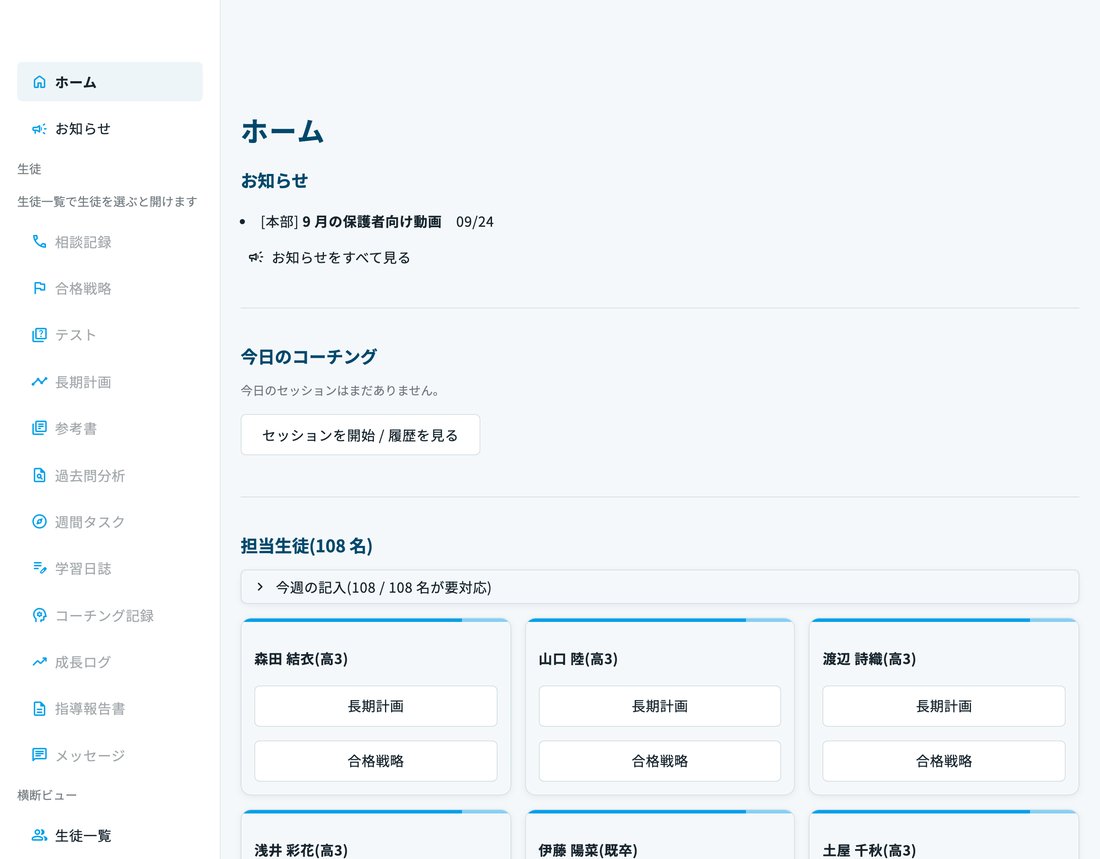
コーチ 1人1分生徒のアカウントは、担当コーチが登録します(教室長が登録してもOK)。登録するのは受験生(高3・既卒)だけです。
- 左のメニュー「生徒一覧」→「生徒を追加」
- 氏名・学年・Comiruの生徒番号・メールアドレスを入れて「追加する」メールアドレスを入れると、その場で生徒に「【現論会ナビ】パスワード設定のお願い」が届きます。コーチが自分で登録した生徒は、自動でそのコーチの担当になります
- 生徒一覧の行に「ログイン可」が付けば、生徒がログインできた状態です「ログイン未設定」のままなら、行の「ログイン案内」または「再送」で送り直します。宛先が違うときは「別のアドレスに変える」
生徒の入力のしかた(コーチ・教室長が知っておくこと)
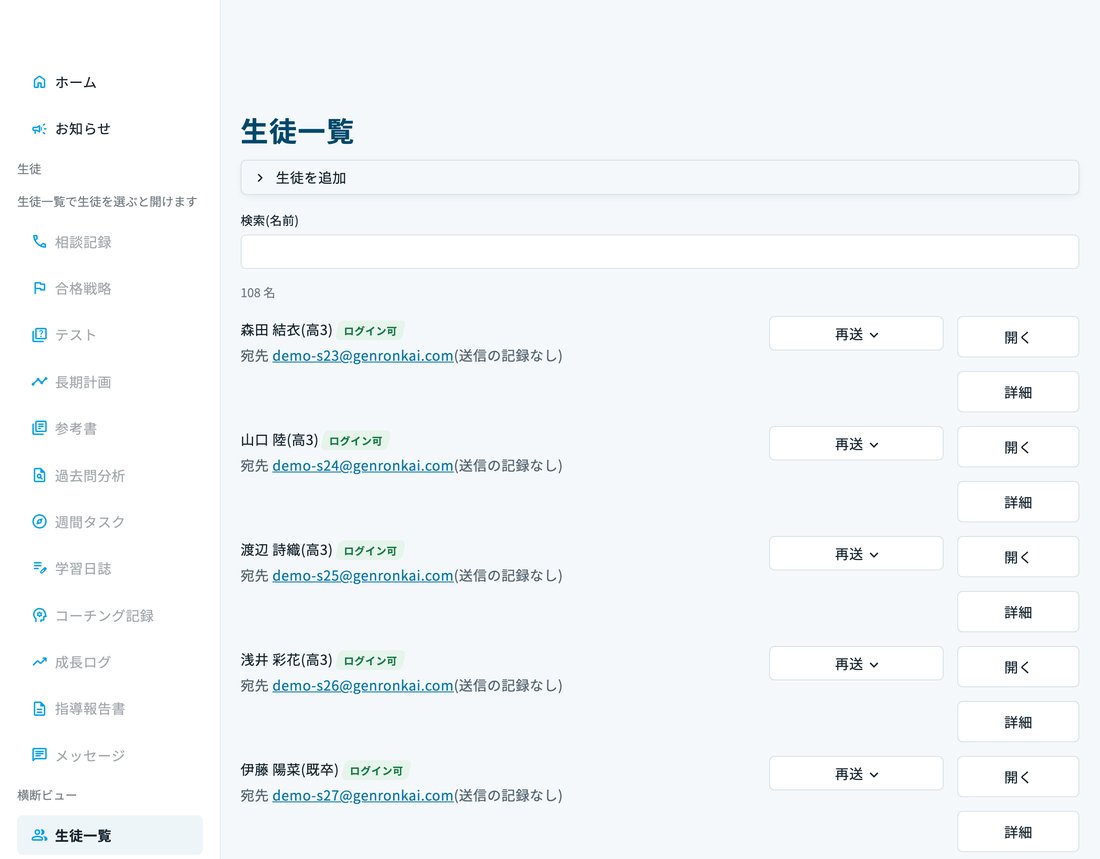
生徒が1回10分ほどでやる作業生徒は左のメニューの「過去問分析」から、過去問1回分(大学・年度・科目)ごとに次の4ステップで入れます。
- セットを作る「新しい過去問を追加」で、大学・学部・年度・科目・満点・その科目の目標点を入れる。科目名は、長期計画で使っている科目の書き方(「現代文」「古文」「数学Ⅰ・A」「英語リーディング」など)で入れる。「数学」「国語」のような大まかな名前だとAIの分析が使えません
- 画像を入れる問題用紙(あれば解答・自分の答案も)をアップロード。PDF・JPG・PNG・iPhoneの写真(HEIC)が使える。1ファイル20MBまで。ページが多いときはPDF1本が速い
- 構造を確認する「AIで構造認識を実行」(1〜2分)。大問・小問・配点の表が出るので、違っていれば直す。大問ごとの目標点も入れて「構造と目標点を保存」
- 自己採点 → 分析と結果小問ごとに取れた点を入れて保存(0点は0と入れる。空欄があると分析できない)→「分析を実行」
コーチ:分析結果の見方
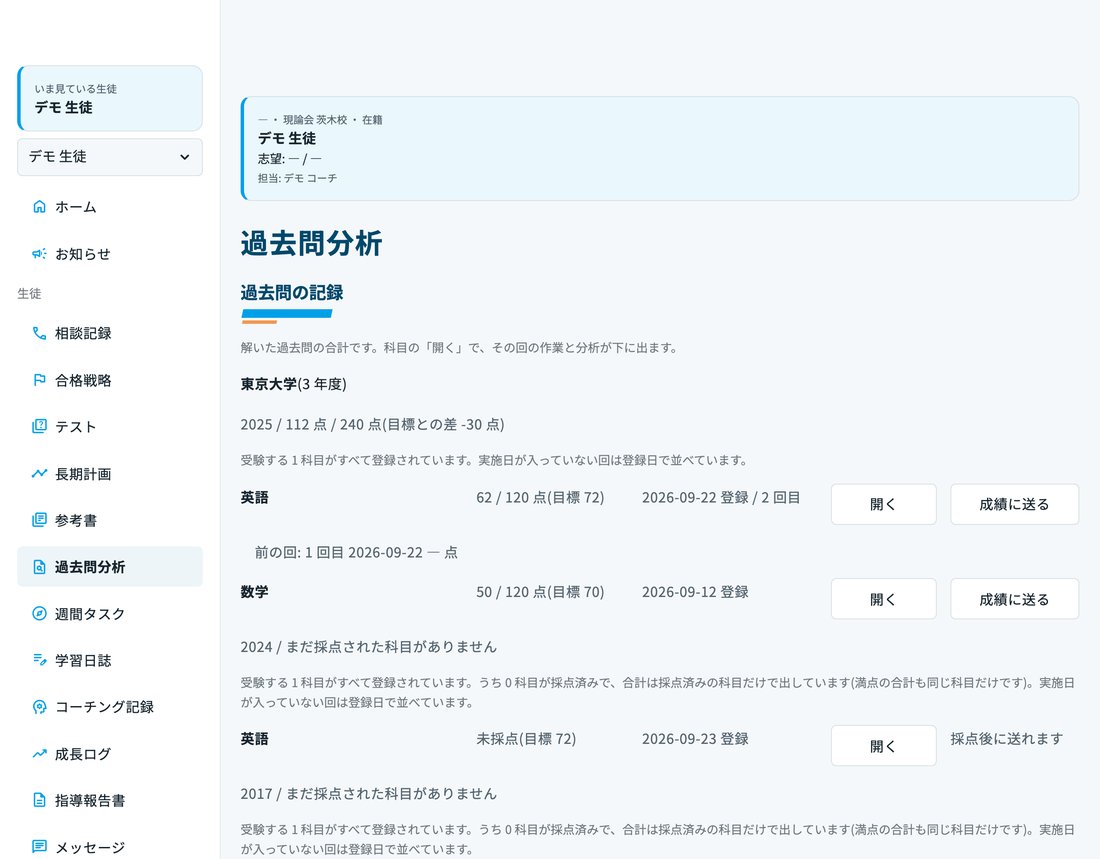
コーチ 10分(1回だけ)- 左のメニューで生徒を選び、「過去問分析」を開く生徒が作ったセットが「過去問の記録」にそのまま出ます。見たい科目の「開く」を押す
- 「構造を確認する」で、AIの読み取り(配点・小問の区切り)がおかしければ直す直すのは小問の配点で、大問の配点はその合計。変更は履歴に残ります
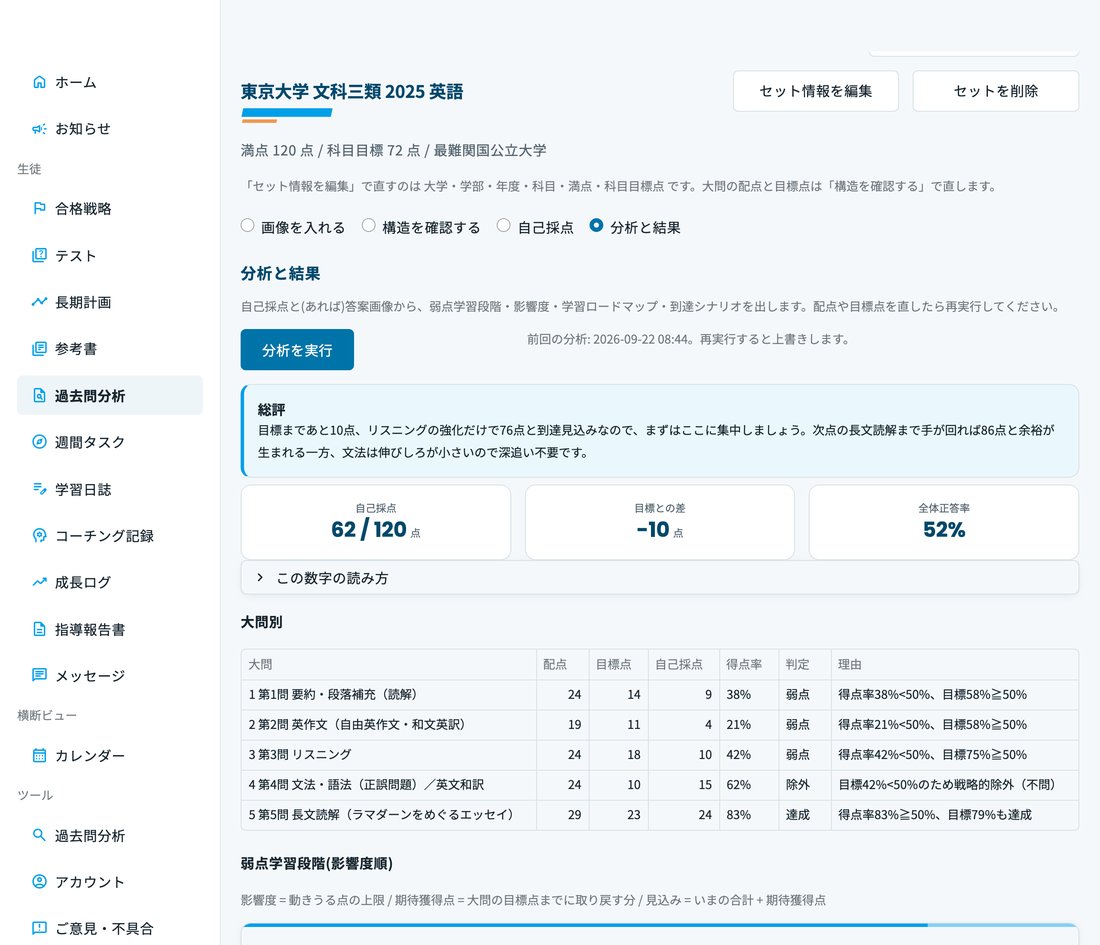
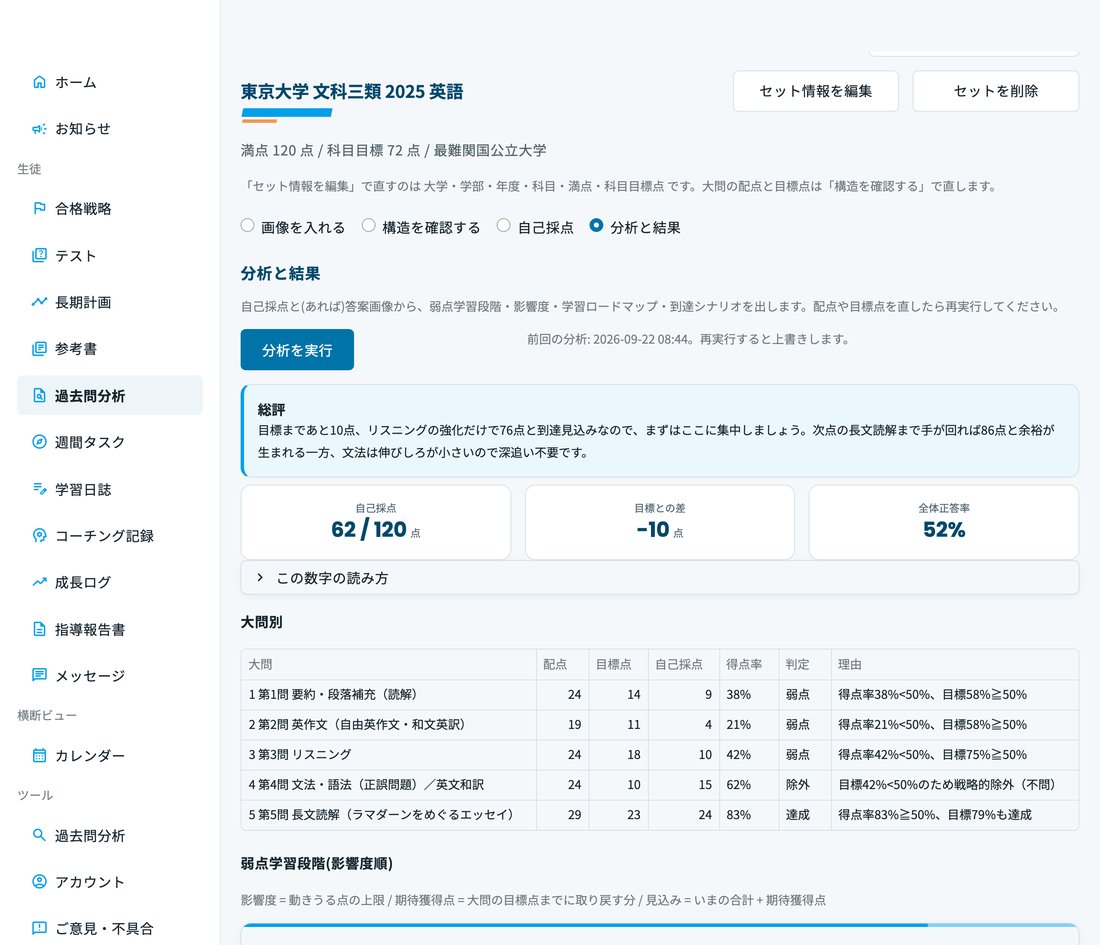
- 「分析と結果」を読む先頭の「この数字の読み方」を開くと用語の説明があります
「分析と結果」に出るもの
| 項目 | 意味 |
|---|---|
| 総評 | その年度の結果のまとめと、まず取り組むこと |
| 大問別の判定 | 弱点:得点率50%未満/目標未達:目標の得点率に届かない/捨て問(今回は狙わない):目標点が配点の50%未満の大問(狙わないと決めた大問なので弱点から外す)/達成 |
| 伸ばすところ(弱点学習段階) | 失点が集中している学習段階。影響度(その段階に関わる配点の合計)が大きいほど、伸ばしたときに戻る点が大きい |
| 到達シナリオ | 影響度の高い順に手を打ったとき、何点まで届く見込みか |
| 食い違い | 答案の画像があるとき、生徒の自己採点とAIの見立てがずれている問題 |
コーチ:コーチングでの見せ方
毎回のコーチングでこの画面をどう見せるかで、生徒が自分で考えるかどうかが変わります。AIの結果をそのまま見せて終わりにすると、生徒は考えなくなります。次の順番で、1つずつ見せてください。
- 大問別の点数表だけ見せる弱点の判定や総評はまだ見せない
- 弱点学習段階の判定を見せる
- 学習ロードマップの選択肢(レベル一覧)を見せる
- 着手レベルを押す直前で、一度止める
言うとよいこと・避けたいこと
| 場面 | 言うとよいこと | 避けたいこと |
|---|---|---|
| 点数表を見せた直後 | 「これ見てどう思う?」「意外だった?予想通り?」 | 「ここが弱点だね」と先に言う |
| 弱点の判定を見せる前 | 「なんでここが弱点だと思う?」 | AIの判定文を読み上げるだけ |
| 弱点の判定を見せた後 | 「AIもここって言ってるね。理由は合ってた?」 | 「AIが言ってるからここやって」 |
| レベル一覧を見せたとき | 「どれが自分に合ってそう?なんで?」 | コーチが黙って1つ選んで押す |
| 決める直前 | 「このレベルにする理由、一言で言ってみて」 | 理由を聞かずに押す |
| 決めた後 | 「じゃあこの参考書、今日から始めてみようか」 | 参考書の推奨・非推奨の意味まで説明する |
コーチ:結果の読み方と声かけ
毎回のコーチングで「分析と結果」の画面をどの順で見て、生徒に何を言うかです。どの場合も、先に生徒に話してもらい、コーチは後から答えます。
見る順番
- 上の3つの数字自己採点/目標との差/全体正答率。目標まであと何点か
- 大問別の「判定」と「理由」どの大問が 弱点/目標未達/捨て問(今回は狙わない)/達成 か
- 伸ばすところのカード(上から順)学習段階、影響度・期待獲得点 → 見込み、フェーズ、推奨レベル/現在地レベル、学習ロードマップ。土台の段階が先、次に取り戻せる点の多い順に並んでいるので、上から考えます
- 到達シナリオ上から積んでいくと、どこで「目標到達 ○」になるか
- AI分析(答案画像があるときだけ)大問別失点の「主因」と、小問ごとの「ミス種別」
- 自己申告との食い違い「自己採点が甘い」「自己採点が辛い」が何問あるか
- 相談室自動で入った相談の回答。迷ったら「AIに相談する」
「総評」はいちばん上に出ます。コーチは先に読んでかまいませんが、生徒には読み上げません。
よくある結果と、声かけの例
段階とフェーズ
志望校レベルの問題に入る前の段階で落としています。過去問を繰り返すより、参考書で戻すほうが先です
「この段階、過去問をもう1回やるのと、参考書で固めるのと、どっちが点になりそう?」目標点の半分以上は取れています。弱点を志望校レベルか、その1つ下で強くします
「半分は取れてる。残りはどこで落としてると思う?」前の回は土台の段階だったものが、攻める段階に上がりました
「前より上がったね。何が効いたと思う?」今の力を保ちます。別の年度でも同じ点が出るかを見ます
「いい形。次の年度でも出せるか試そう」目標との距離
今回の弱点を全部埋めても届かない計算です。1回で決めず、別の年度でも同じかを見ます
「全部埋めてもあと何点足りない?その分をどこで取る?」1つでは届かず、2つ以上で届きます
「この2つで届く計算だね。どっちから始める?」大きく崩れてはいません。あと少しを詰める段階です
「大崩れはないね。あと何点を、どの大問で取る?」大問の目標点が配点の半分未満だと、弱点の判定から外れます。目標点の置き方が、作戦として合っているかを見ます
「この大問、本当に捨てる?捨てた分はどこで取る?」自己採点とミス
生徒は取れたと思い、AIは落としていると見ています。採点基準の理解を確かめます。AIの読み違いもあります
「この問題、模範解答のどこと合ってると思った?一緒に見よう」生徒は落としたと思い、AIは取れていると見ています。自信の無さや思い込みを確かめます
「ここ、AIは取れてると見てるよ。どこが不安だった?」AIの推定です。答案画像が無いと出ません。画面には解いた時間は出ません
「最後まで解けた?時間はどこで使った?」食い違いは、答案画像が無いときは出ません。答案を一緒に見て、AIの読み取りが明らかに違うときは「なしにする」で外せます(外しても、弱点や期待獲得点の計算は変わりません)。
参考書とレベルを決めるときの目安
- 「伸ばすところ」の上から考える土台の段階が上に来ます
- 弱点を全部、計画に入れない到達シナリオで「目標到達 ○」になるところまでが、まず候補です
- カードの「取り戻せる点」を見る「この1回の分」なら1回だけの結果。「直近2回/3回の合計」なら、続けて落としています
- 着手レベルは、生徒に理由を一言で言ってもらってから「レベルを保存」する
やってはいけないこと
- 点数や得点率だけで責める見るのは「どの段階で落としたか」と「次に何をするか」です
- 総評や判定の文を読み上げて終わるコーチが先に答えを言うと、生徒が考えなくなります
- AIの採点やミス種別を事実として扱うどちらも推定です。食い違いを「ごまかした」と受け取らないでください
- 構造を確かめずに結果を信じる配点や能力タグの誤りは、そのまま結果の誤りになります
- 判定を合わせるために目標点を下げる目標点を配点の半分未満にすると、その大問は弱点から外れるだけで、点は増えません
- 出てきた弱点を全部、計画に入れるやることが増えすぎて、どれも終わらなくなります
- 1回の結果だけで大きな方針(捨て問・志望校)を決めきる別の年度でも同じかを見てからにします
コーチ:レベルを決める/困ったとき
毎回のコーチングで着手レベルを決める
- 影響度の大きい学習段階から優先する取れている領域は深追いしない
- 生徒と話して着手レベルを選び、「レベルを保存」
- 決めた参考書を、今のスプレッドシートの長期計画と今週の計画に入れる受験生の長期計画は今年はスプレッドシートのままです。画面の「長期計画に追加」は押さなくてかまいません
- 迷ったら「AIに相談する」も使えるあくまで参考。最後は生徒と話して決める
困ったとき
| こんなとき | 見るところ |
|---|---|
| 「AIで構造認識を実行」が押せない | 問題か解答の画像がない、または科目名がマスタにない。ボタンの右に理由が出る |
| 「分析を実行」が押せない | 大問の目標点か、小問の自己採点に空欄がある |
| 大問の配点が思っている数字と違う | 小問の配点の合計になっている。小問のどれかが違うか抜けている |
| AIの分析が出ない(弱点分析が空) | 科目名が大まか(「数学」「国語」など)。「現代文」「数学Ⅰ・A」のような、長期計画で使っている科目の書き方でセットを作り直してもらう |
| セットを消したいのにボタンがない | 消せるのは生徒本人だけ |
| 生徒にメールが届かない | 生徒一覧の行の宛先を確認し、「別のアドレスに変える」で再送 |
| 自分の画面に担当の生徒が出ない | 教室長に「コーチ割当」で担当にしてもらう |
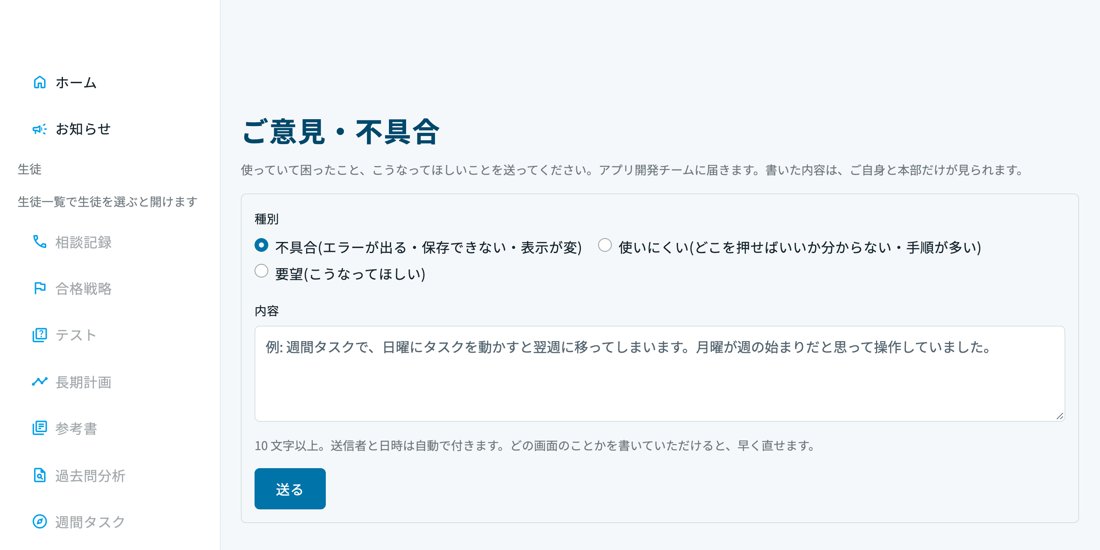
画面がおかしいとき・使いにくいとき・要望は、左のメニューの「ご意見・不具合」から送ってください。アプリ開発チームに直接届きます。過去問分析のタブのいちばん下からも送れます。「何をしたら、どうなったか」を書いてください。
教室長:入力状況を確認する
週1回 5分- 現論会ナビの「生徒一覧」で、受験生全員に「ログイン可」が付いているか見る
- 生徒を開いて「過去問分析」の「過去問の記録」に、最近の過去問が入っているか見る教室長は自校舎、オーナーは自法人の全校舎の生徒が見えます
- ログインできていない生徒、入力が止まっている生徒がいたら、担当コーチに声をかける
紙を渡して、コーチングで直接伝える
講習の回の1週間前のコーチングで 2分生徒への案内は、紙を渡して直接伝えるのが基本です。
- 教材フォルダの「生徒配布用_過去問活用講習のご案内」(A4両面1枚)と「生徒配布用_過去問分析くん入力ガイド」(A4・1枚)を印刷するご案内には講習の回の日にちと担当コーチを手書きで書き入れてから渡します教材フォルダを開く ↗
- 紙を見せながら、次の順番で話す
「10月から過去問が本格的に始まるから、次のコーチングは“過去問活用講習”の回にするね」
「それまでに、表の5つをやってきてほしい。動画、テキスト、過去問1年分、分析くんへの入力、シート2枚」
1つずつ紙の番号を指さしながら「過去問分析くんの入れ方は、こっちの入力ガイドに写真つきで載ってるよ。わからなかったら当日一緒にやろう」
入力ガイドを一緒に渡しながら「裏は、講習のあとずっと続けること。過去問を解いたら分析くんとシート、模試のあとは振り返りシート」
「じゃあ、いつ過去問を解く?」
最後に、過去問を解く日を生徒に決めてもらい、紙に書かせる紙の中身(コーチ・教室長の確認用)
生徒にはこの画面ではなく、紙を渡してください過去問活用講習 講習の回までにやってくること
- 動画を見る(約26分)途中で出てくる採点の練習2問は、動画を止めてやってみよう。わからないときはネット検索やAIを使ってOK動画を開く ↗
- テキストを読むとくに第1章・第2章と、自分の受験科目の採点のしかた(第3章)テキストを開く ↗
- 第一志望の過去問を1年分、時間を計って解き、自己採点する本番と同じ時間で。時間が来ても最後まで解くけど、点数は時間内に書けた分だけ。採点は本番より厳しく
- 採点結果を「過去問分析くん」に入力するコーチから届くメールでパスワードを決めて現論会ナビにログイン → 左のメニュー「過去問分析」→ セットを作る → 画像を入れる → 構造を確認する → 自己採点 → 分析を実行。ほかのメニューは開発中なので触らなくてOK。「なぜ間違えたか」は出ないので、それはシートに自分で書こう。手順は入力ガイドとテキスト50ページ
- シートを2枚書く過去問分析シート(書き方はテキスト12ページ)/入試日程管理表過去問分析シート ↗ 入試日程管理表 ↗
当日の持ちもの:書いたシート2枚、解いた過去問と採点した答案
過去問を解いたら → 厳しく採点 → 「過去問分析くん」に入力 → 「過去問分析シート」を書く → コーチングで一緒に見る → 決めた勉強をしてから次の年度へ
模試を受けたら → 「模試振り返りワークシート」を書く → コーチングで一緒に見る
テキストは自分と家族が見る分にはOK。ほかの人には配らないでください。
コミルで送る場合の文
欠席した生徒や、念のため送りたいときに- 下の「コピー」ボタンを押し、コミルに貼りつけて [ ] を書き換える
- 「生徒配布用_過去問活用講習のご案内」のPDFを添付して送る
【過去問活用講習のお知らせ】
[日にち]のコーチングは「過去問活用講習」です。
添付の案内プリントの表面にある5つを、それまでにやってきてください。

1. 動画を見る(約26分)
2. テキストを読む
3. 第一志望の過去問を1年分、時間を計って解いて、自分で採点
4. 採点結果を「過去問分析くん」に入力(現論会ナビ→過去問分析。手順は入力ガイド)
5. 過去問分析シートと入試日程管理表を書く

教材はこちら
https://drive.google.com/drive/folders/1B7EyLaciuci5SUrdNZr_qlYGx8Vf6HLd

当日は、書いたシートと解いた過去問を持ってきてください。
裏面は、講習のあと入試まで続けることです。こちらも読んでおいてください。
長期計画について(まず読んでください)
全員 3分現論会ナビの長期計画を、中1〜高2(非受験生)の計画づくりに使うための手順です。受験までに「何を、どの順で、いつまでに」やるかを学習段階の並びとして作り、学習段階ごとに参考書を決めます。
- コーチだけが現論会ナビで計画を作る(中1〜高2の生徒にはログインさせない)
- 生徒への見せ方は3つともOK:コーチの画面を見せる/印刷して渡す/データで渡す
- できた計画は書き出して、今の戦略ナビゲーター(スプレッドシート)に貼る。生徒・保護者に渡す計画は、これまでどおり戦略ナビゲーター
1月以降の運用は、決まりしだい本部から連絡します。
| 対象 | 使うもの |
|---|---|
| 中1〜高2 | 長期計画(ここの手順)。コーチだけが作り、戦略ナビゲーターに書き出す。生徒・保護者にログインは案内しない(画面を見せる・印刷して渡す・データで渡すのはOK) |
| 高3・既卒 | 過去問分析。長期計画はスプレッドシートのまま |
過去問分析くんの準備で作ったアカウントで、そのまま長期計画も使えます。新しくアカウントを作る必要はありません。
現論会ナビには生徒と保護者のアカウントを作る操作があり、コーチでも押せます。押すとその場で本人にメールが届き、校舎では取り消せません。次の3つは押さないでください。
- 生徒を登録するときに、メールアドレスを入れる(入れた時点でメールが届きます)
- 生徒一覧の行の「ログイン案内」「再送」
- 生徒詳細の保護者の欄の「ログインを発行」「連絡先に無い保護者にログインを発行する」
生徒に計画を見せるときは、コーチの画面を見せる・印刷して渡す・データで渡すのどれかにしてください(ログインはさせません)。間違えて案内を送ってしまったときは、すぐに本部に連絡してください。
全体の流れ
- ログインする(ステップ2)
- 計画を作る生徒を登録する(ステップ3。登録済みなら不要)
- 長期計画を開き、初期設定を決めて生成する(ステップ4)
- 参考書を選び、タイムラインを直して保存する(ステップ5〜7)
- 書き出して、戦略ナビゲーターに貼る(ステップ7)
ログインする
初回5分現論会ナビのアドレス(パソコンでもスマホでも開けます)
https://longterm-schedule.087k1vzegpr4r.ap-northeast-1.cs.amazonlightsail.com/はじめてのとき(アカウントがまだ無い)
| 立場 | アカウントの作り方(一度だけ) |
|---|---|
| 教室長 | 本部から届くメール「【現論会ナビ】パスワード設定のお願い」のリンクを開き、パスワードを決める。リンクは一度使うと無効になります |
| コーチ | 教室長(または本部)から受け取る校舎ごとの登録リンクを開く。「現論会 ◯◯校 — コーチ登録」と出るので、自分の校舎かを確かめてから、氏名・メールアドレス・パスワード(2回)を入れて「登録してはじめる」 |
パスワードは8文字以上で、英大文字・英小文字・数字のうち2種類以上。初回だけ、利用規約とプライバシーポリシーへの同意が出ます。
2回目から
- 上のアドレスを開く
- メールアドレスとパスワードを入れて「ログイン」
- 見られる校舎が2つ以上ある人だけ、「どの校舎で作業しますか」が出る。校舎を選んで「この校舎で始める」あとから切り替えるときは、サイドバーの上の「いまの校舎」を使います。書き込み(生徒の登録・計画の保存)は、校舎を1つ選んでいるときだけできます
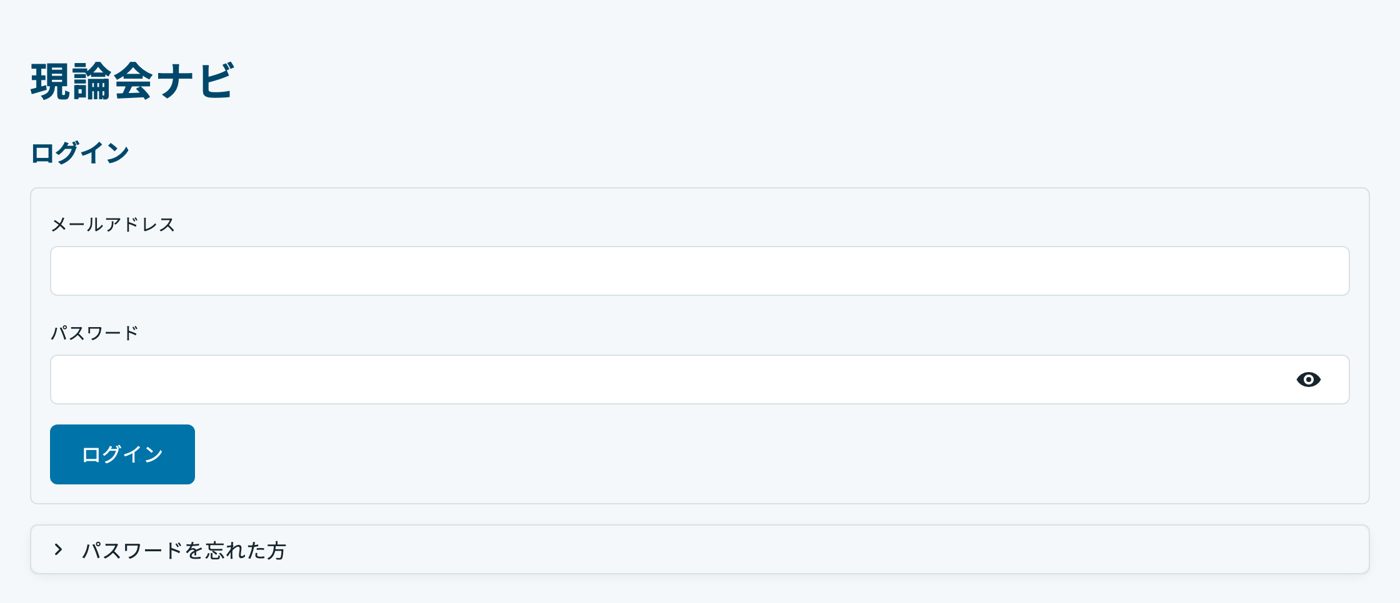
- パスワードを忘れた・リンクの期限が切れた:ログイン画面の「パスワードを忘れた方」にメールアドレスを入れると、再設定のリンクが届きます。届かないときは迷惑メールを確認し、無ければ本部へ
- ログインの保持:7日間ログインしたままになります。校舎の共用パソコンでは、メニュー「アカウント」からログアウトしてください
見える生徒
- 教室長:校舎の生徒全員
- コーチ:担当として割り当てられた生徒だけ。自分で登録した生徒は自動で自分の担当になります。もともといる生徒を担当にするときは、教室長に「管理画面」→「コーチ割当」で割り当ててもらってください(コーチを兼ねる教室長も割り当てられます)
計画を作る生徒を登録する
1人1分(生徒がまだ一覧に無いときだけ)- 左のメニュー「生徒一覧」→「生徒を追加」
- 氏名(必須)・学年・Comiruの生徒番号を入れて「追加する」
- メールアドレスの欄は空のままにするメールが無くても計画は作れます
入れた時点で、生徒にログインの案内が届き、アカウントができます(校舎では取り消せません)。登録したあとも、生徒一覧の「ログイン案内」、生徒詳細の保護者の欄の「ログインを発行」は押さないでください。12月末までは、中1〜高2の生徒・保護者にログインの案内はしません。
長期計画を開いて、生成する
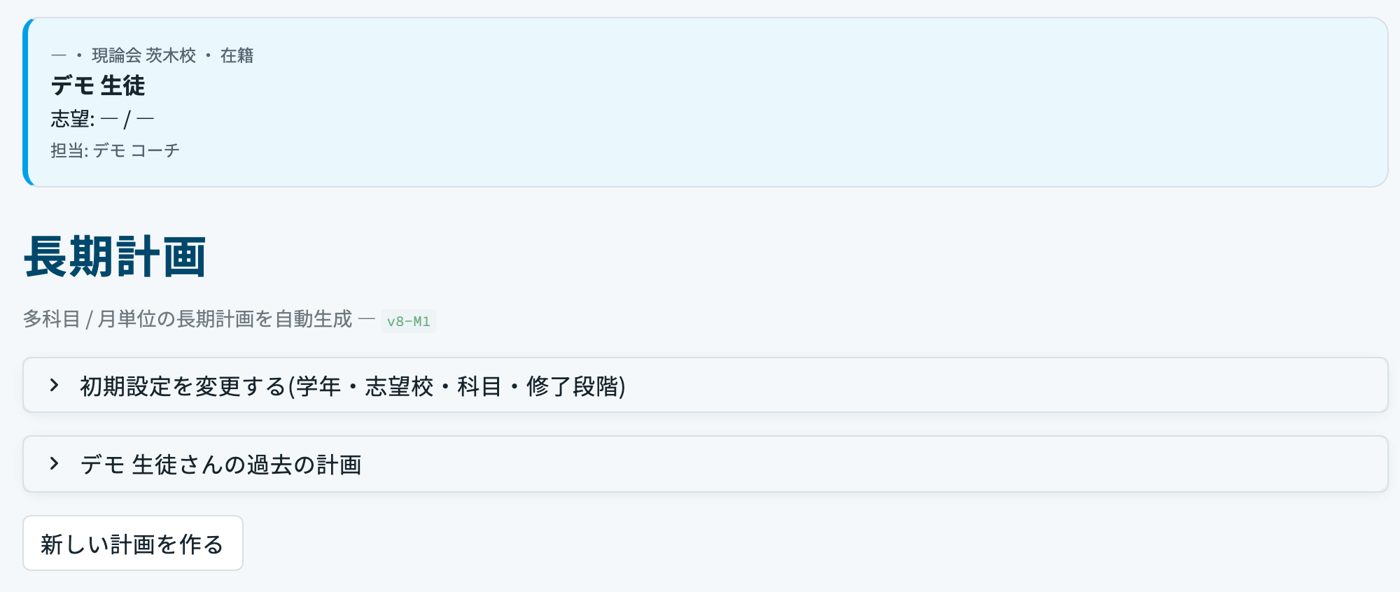
5分左のメニューで生徒を選び、「長期計画」を開きます。
- 計画がある生徒:最新の計画が開きます。前の計画は「◯◯さんの過去の計画」から選べます
- 計画が無い生徒:初期設定の欄が先に出ます
- 一から作り直すとき:「新しい計画を作る」
初期設定を決めて、生成する
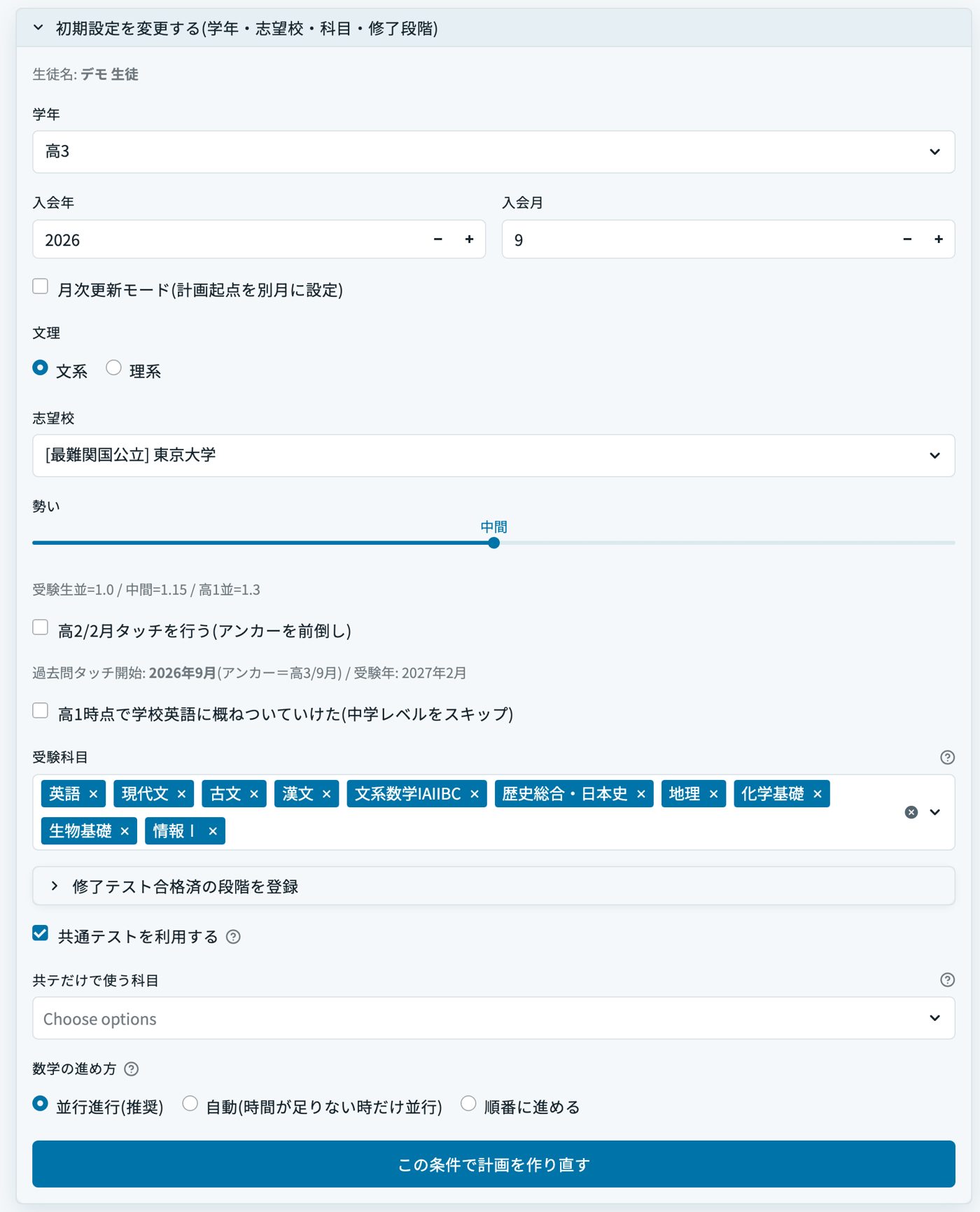
- 学年・入会年・入会月を選ぶ入会月から受験までの計画になります(中1なら6年分)
- 文理・志望校・受験科目を選ぶ共通テストを使うかどうか、数学の進め方(並行進行が推奨)もここで決めます
- 修了テストに合格済みの段階があれば「修了テスト合格済の段階を登録」その段階と、それより下のレベルは計画から外れます
- 「計画を生成」学習段階の行がタイムラインに並びます
参考書を選ぶ
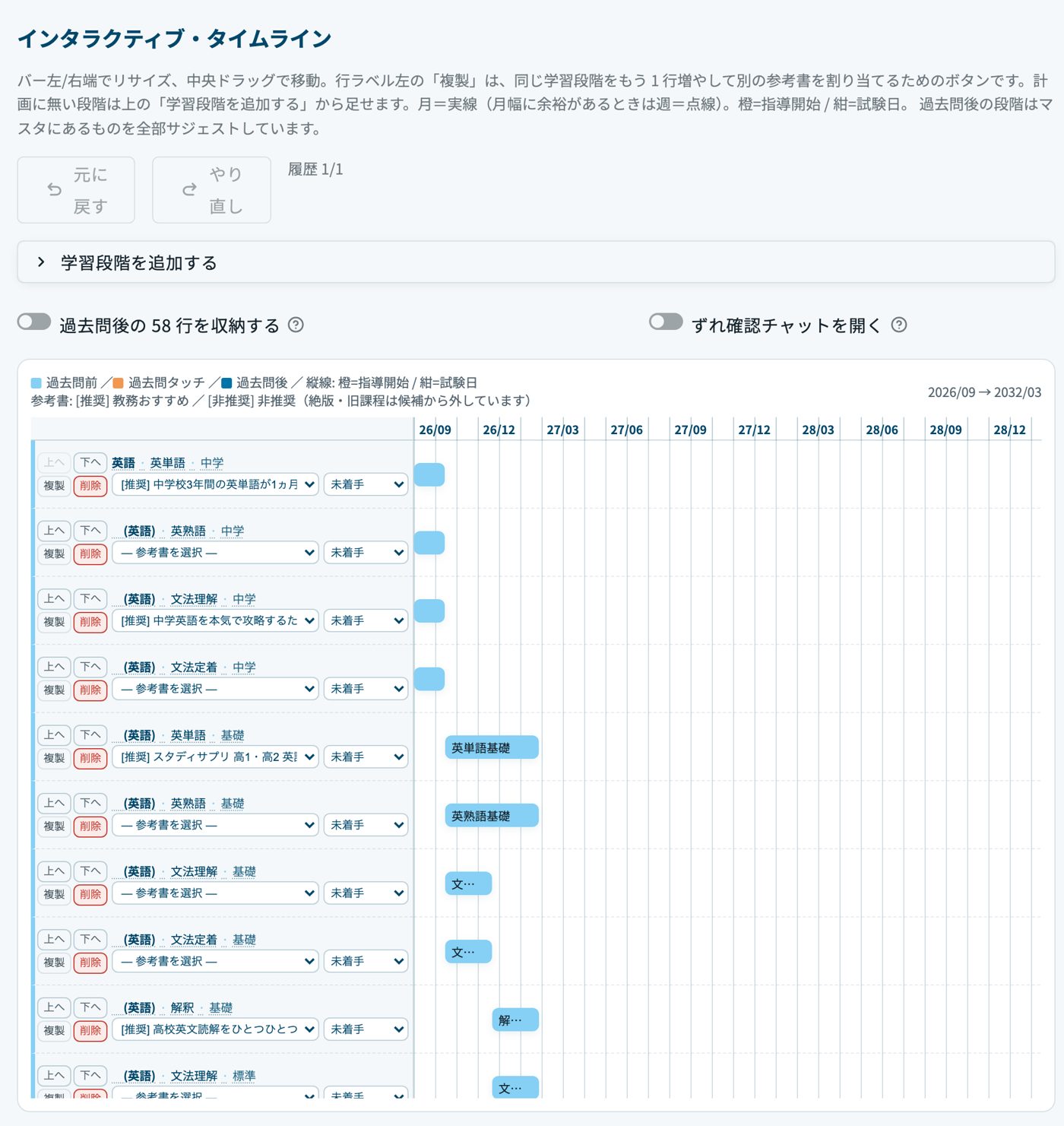
生徒と話しながら- タイムラインの各行の参考書欄に候補が出る[推奨] は教務のおすすめです。推奨が1冊だけの段階は、生成したときに入っています。参考書を変えるのは、この参考書欄からだけです
- 参考書欄の右の欄で、行ごとの進み具合(未着手 など)を記録できる
- メニューの「参考書」タブを開くと、長期計画で選んだ本が科目ごとに並ぶ量・ペース・進め方の例が付いているので、生徒に本を渡すときの説明に使えます
![タイムラインの各行にある参考書の選択欄。[推奨] が付いた本が教務のおすすめ](p/plan-textbook-select-47.jpg)
タイムラインを直す
生徒と話しながら- バーをドラッグして、開始と期間を動かす
- 行の左のボタンで上へ/下へ/複製/削除
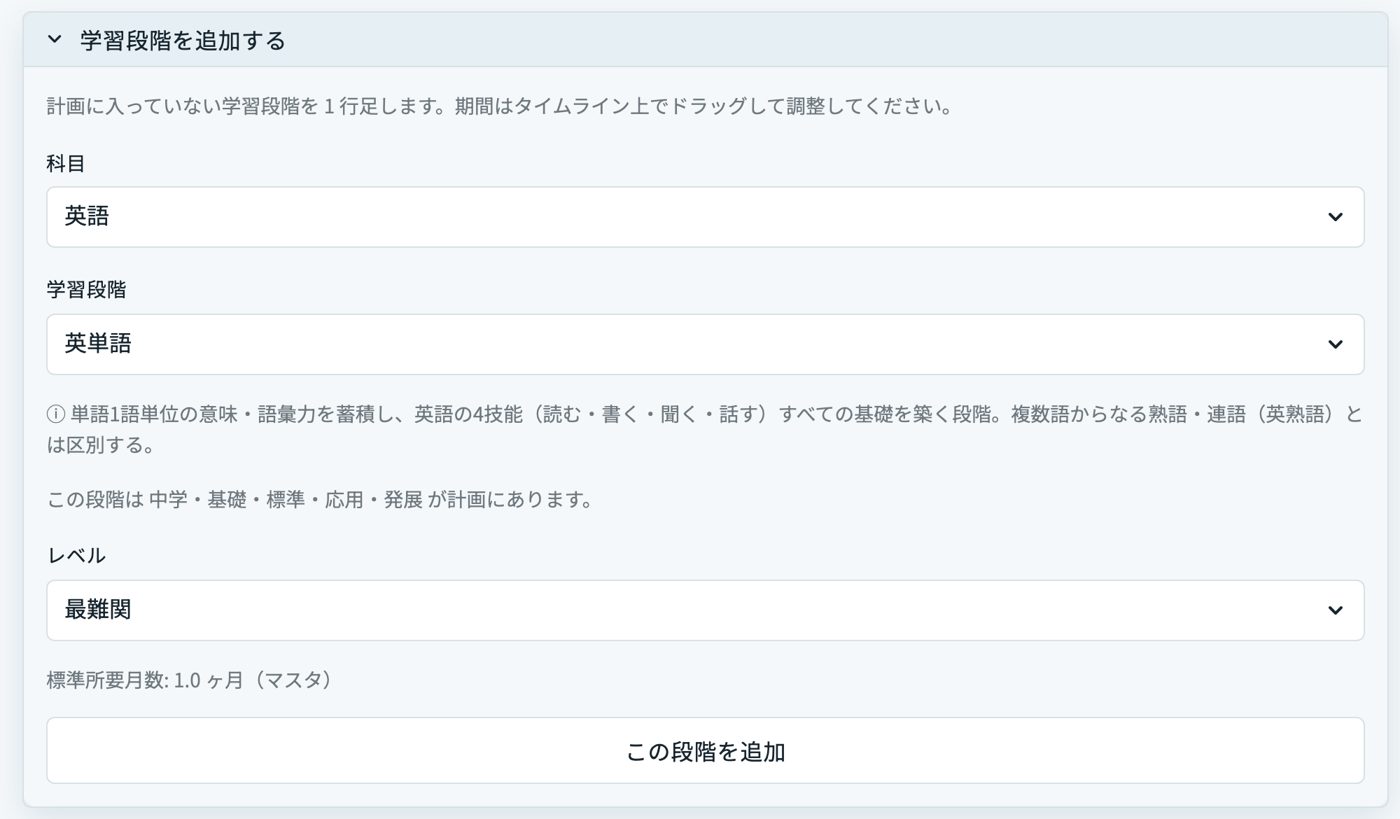
- 計画に無い段階は「学習段階を追加する」から足す科目と学習段階を選んで「この段階を追加」。計画にある段階の別レベル(文法理解が標準から始まる計画に「基礎」を足す、など)も選べます。足した行にも推奨の1冊が入ります
- 間違えたら「元に戻す」(戻しすぎたら「やり直し」)
レーンの色:過去問前 = 青の左線/過去問(タッチ)= 橙の面/過去問後 = 青の面。先に手を入れるのは過去問前です。過去問後の行が多いときは「過去問後の N 行を収納する」で畳めます。
保存して、戦略ナビゲーターに書き出す
毎回1. 保存する
- はじめて保存するとき:「計画を保存(生徒:◯◯)」
- 保存済みの計画を直したとき:「上書き保存」(ふだんの手直し)か「新バージョン保存(月次更新)」(前の版を「過去の計画」に残す。月に一度の見直しなど)

2. 戦略ナビゲーターに書き出す(12月末までは必ず)
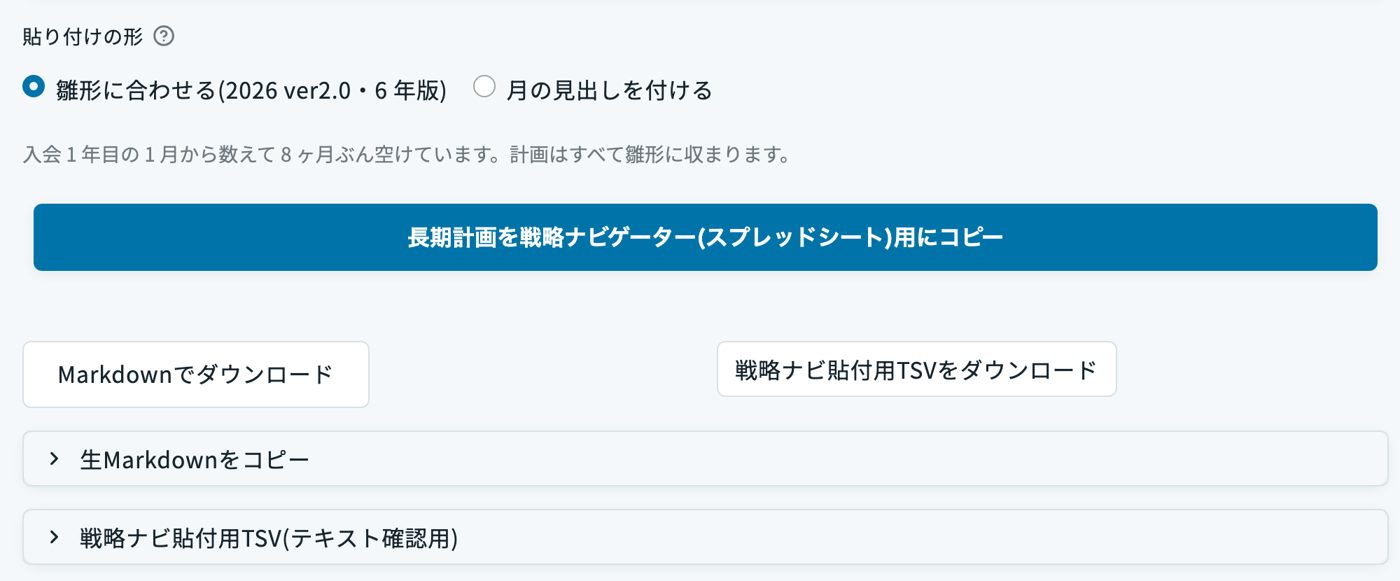
- タイムラインの下の「貼り付けの形」で「雛形に合わせる」を選ぶ雛形のA列側にそのまま貼れば、月がずれません。自分で位置を合わせるときだけ「月の見出しを付ける」
- 「長期計画を戦略ナビゲーター(スプレッドシート)用にコピー」を押す
- その生徒の戦略ナビゲーターを開き、雛形のA列側に貼り付ける
- 貼った内容を確認して、戦略ナビゲーターのほうで生徒に渡す生徒・保護者に渡す計画は、これまでどおり戦略ナビゲーターです
3. 生徒に見せる・渡す
次の3つは、どれもOKです。
- 画面を見せる:コーチングで、コーチの画面のナビの計画を見せながら説明する
- 印刷して渡す:計画を印刷して生徒に渡す
- データで渡す:書き出した計画(戦略ナビゲーターなど)をデータで渡す
- 保存欄の下にある「閲覧リンク」は、12月末までは生徒・保護者に渡さないでください(渡すのは戦略ナビゲーター)
タイムラインの上の「ずれ確認チャットを開く」で、計画と現状のずれをAIに相談できます。答えは参考です。決めるのはコーチです。
困ったとき
| こんなとき | 見るところ |
|---|---|
| ログインできない | メールアドレスの打ち間違い。パスワードを忘れたら「パスワードを忘れた方」 |
| パスワード設定のメールが届かない | 迷惑メールを確認。無ければ本部に連絡 |
| 登録リンクを開くと「無効です」 | リンクが差し替わっている。教室長か本部に新しいリンクを確認 |
| 生徒一覧に担当の生徒が出ない | 担当の割り当てが無い。教室長に「コーチ割当」で割り当ててもらう |
| 生徒の追加や計画の保存ができない | 「すべての校舎」を見ている。サイドバーの「いまの校舎」で校舎を1つ選ぶ |
| 長期計画を開いても初期設定しか出ない | その生徒に保存した計画が無い。生成して保存する |
| 直したのに次に開くと戻っている | 保存していない。「上書き保存」(はじめてなら「計画を保存」) |
| スプレッドシートに貼ると月がずれる | 貼り付けの形を「雛形に合わせる」にして、雛形のA列側に貼る |
| 間違えて生徒・保護者にログインの案内を送った | すぐに本部に連絡する |
| 戦略ナビゲーターに貼ったら行や列がずれた | 「雛形に合わせる」を選んでコピーし直し、雛形のA列側に貼る |
| 過去問分析のことが分からない | このページの「現論会ナビと過去問分析くんの使い方」を見る |
使いにくいとき・要望は、左のメニューの「ご意見・不具合」から送ってください。「何をしたら、どうなったか」を書いてください。